Obiekty i rezerwacje
Rezerwacje
Zarządzanie rezerwacjami pod-obiektów — terminarz, typy rezerwacji, blokowanie konfliktów terminów oraz dodawanie rezerwacji niestandardowych.
Terminarz rezerwacji
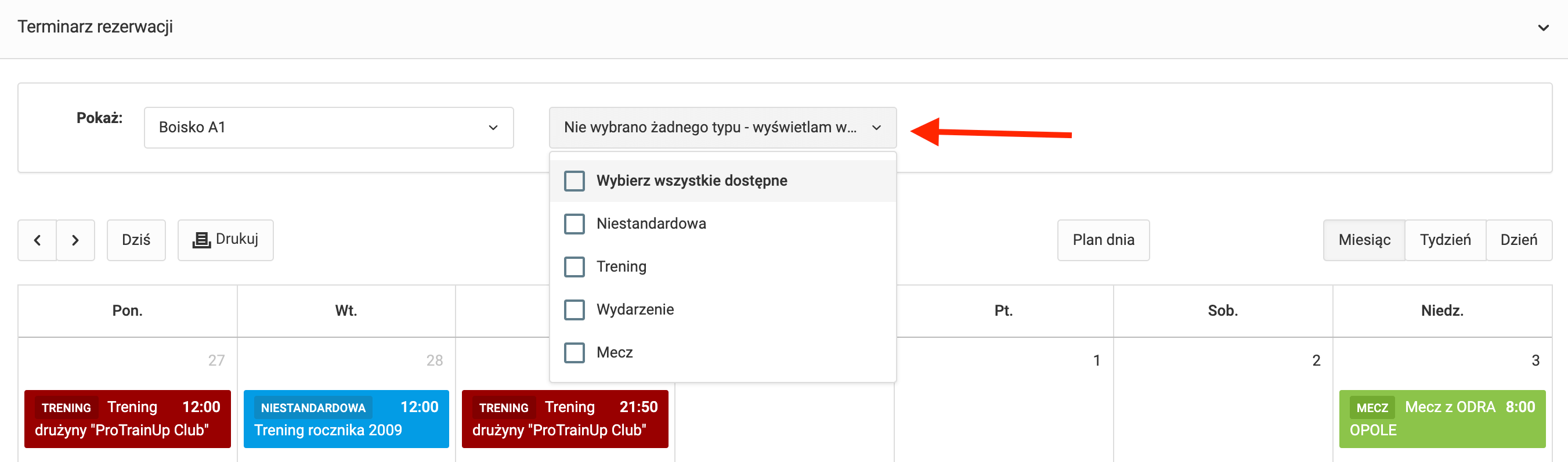
W podglądzie każdego pod-obiektu, w dolnej części strony, znajduje się terminarz rezerwacji. Powyżej kalendarza możesz filtrować według:
- Konkretnej lokalizacji,
- Typu wydarzeń.
Typy rezerwacji
W systemie wyróżniamy dwa typy rezerwacji:
- Standardowe — treningi, mecze i wydarzenia dodawane klasycznie z poziomu kalendarza trenera lub klubowego,
- Niestandardowe — dodawane z poziomu modułu obiektów i rezerwacji, niezwiązane bezpośrednio z żadnym wydarzeniem — służą do planowania obłożenia obiektu.
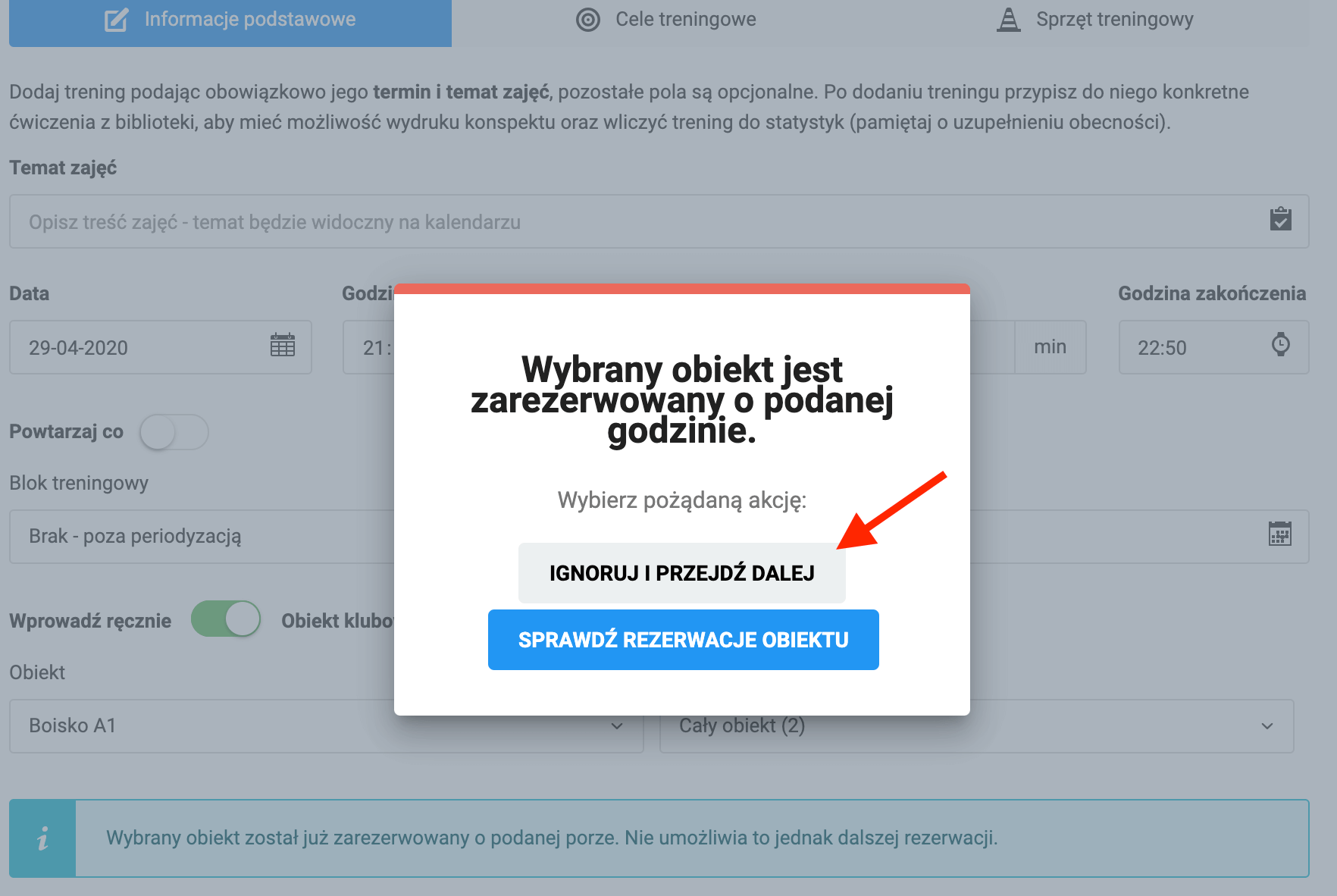
Dodanie treningu lub meczu na danym obiekcie automatycznie tworzy rezerwację, która nie blokuje możliwości dodania innego wydarzenia w tym samym miejscu i czasie — system jedynie poinformuje o konflikcie.
Przy konflikcie terminów system wyświetli okno z dwiema opcjami:
- Zignoruj konflikt — utwórz wydarzenie mimo konfliktu,
- Sprawdź terminarz — podejrzyj kalendarz rezerwacji obiektu i ustal zmiany.
Blokowanie równoległych rezerwacji
Aby całkowicie zablokować możliwość dodania dwóch wydarzeń w tym samym miejscu i czasie, masz dwie opcje:
- Edycja istniejącego wydarzenia — z poziomu terminarza rezerwacji zaznacz opcję blokowania,
- Rezerwacja niestandardowa — podczas jej tworzenia aktywuj opcję blokowania równoległych wydarzeń.
Dodawanie rezerwacji
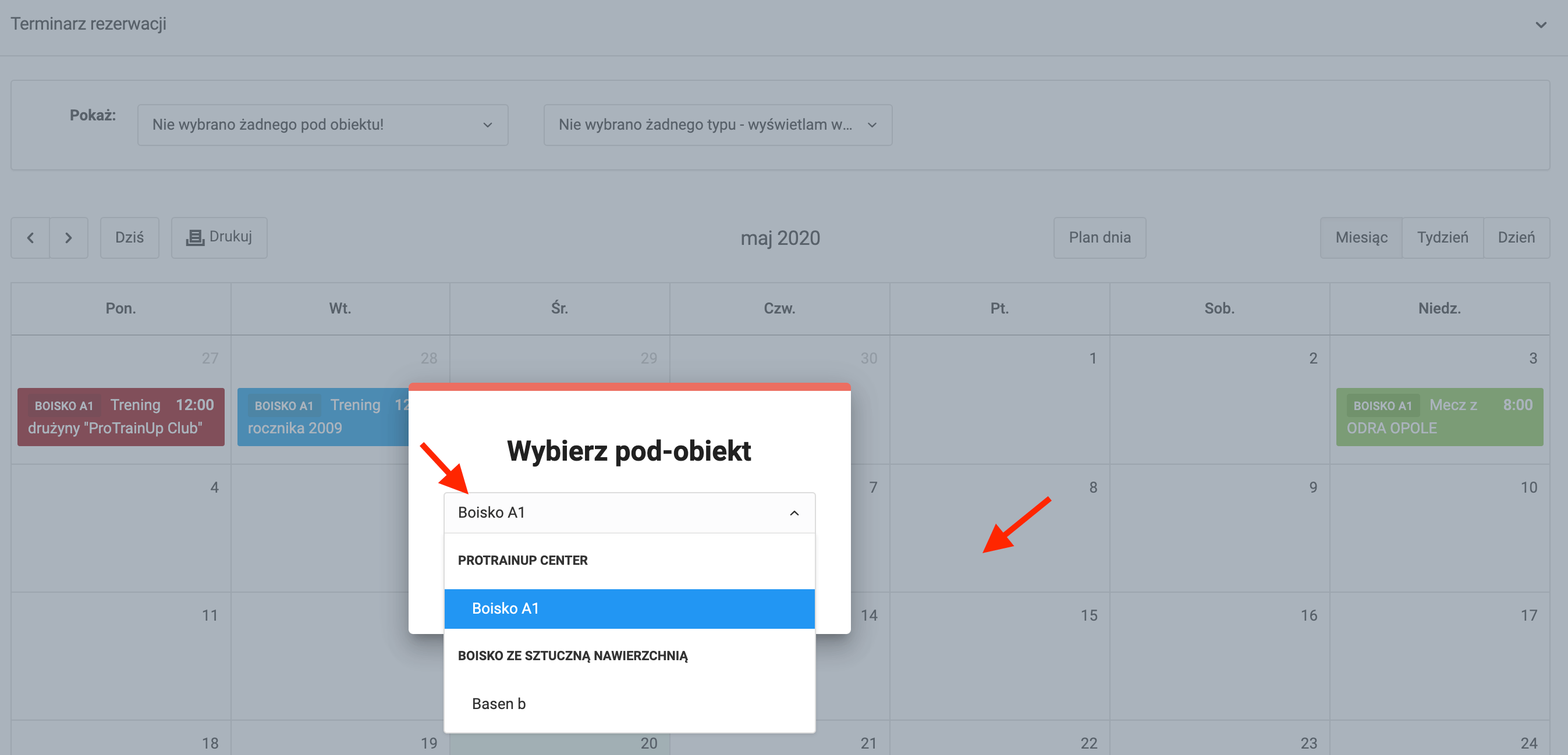
Aby dodać niestandardową rezerwację, wybierz z lewego menu Klub → Obiekty i rezerwacje → Zestawienie rezerwacji. Kliknij wybrany dzień na kalendarzu i wybierz pod-obiekt, który chcesz zarezerwować.
Formularz rezerwacji niestandardowej zawiera następujące pola:
- Tytuł rezerwacji,
- Strefa/część pod-obiektu — do zarezerwowania,
- Całodniowa — opcja oznaczenia jako wydarzenie całodniowe,
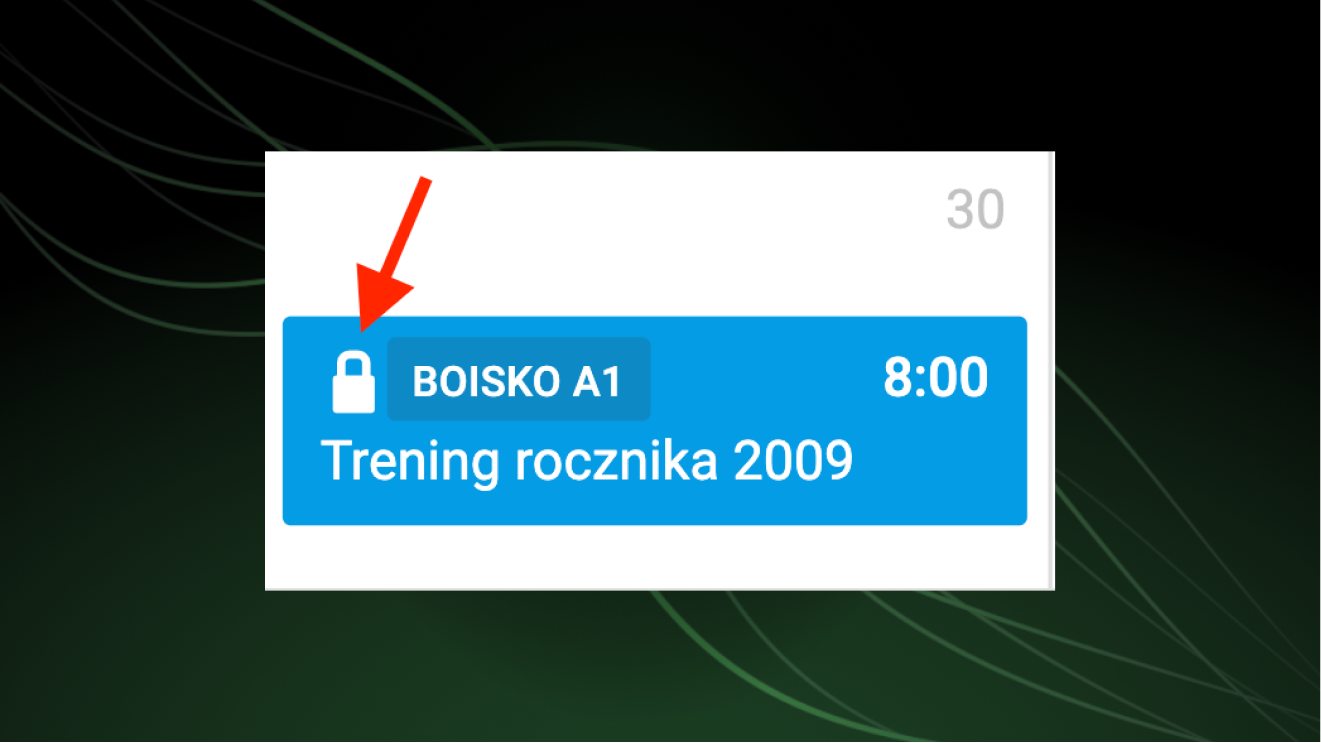
- Blokada równoległych rezerwacji — zablokowane rezerwacje oznaczone są na kalendarzu ikonką kłódki.
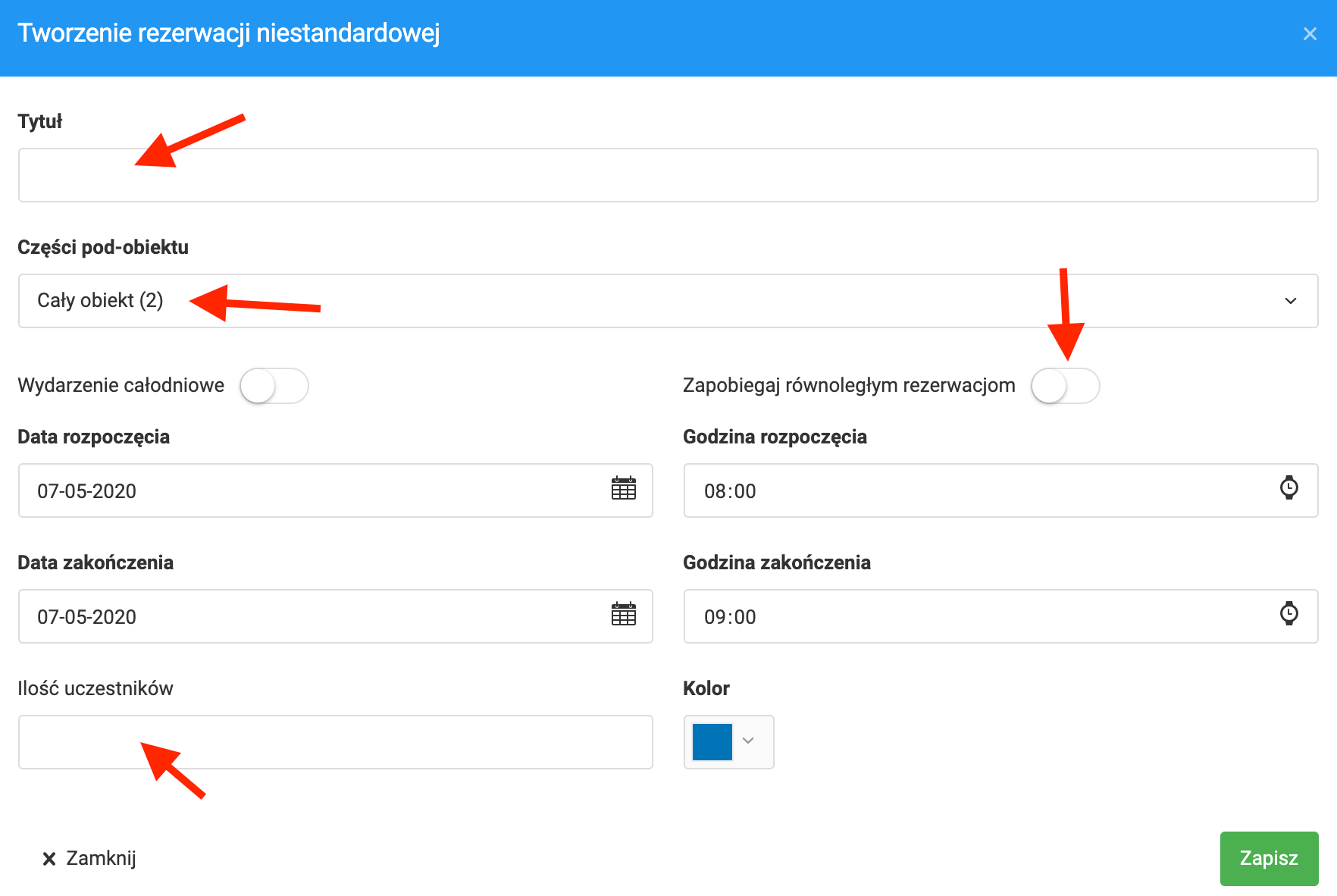
W kolejnych krokach uzupełnij:
- Datę i godzinę,
- Liczbę uczestników,
- Kolor rezerwacji na kalendarzu.