

Tworzenie arkusza
Ustalanie parametrów arkusza
Aby przejść do tworzenia arkusza, wybierz z lewego menu Klub → Rekrutacje i ankiety → Tworzenie. Zakładka dostępna jest dla osób z rolą administratora, koordynatora lub prezesa, a także dla osób z odpowiednimi uprawnieniami indywidualnymi.
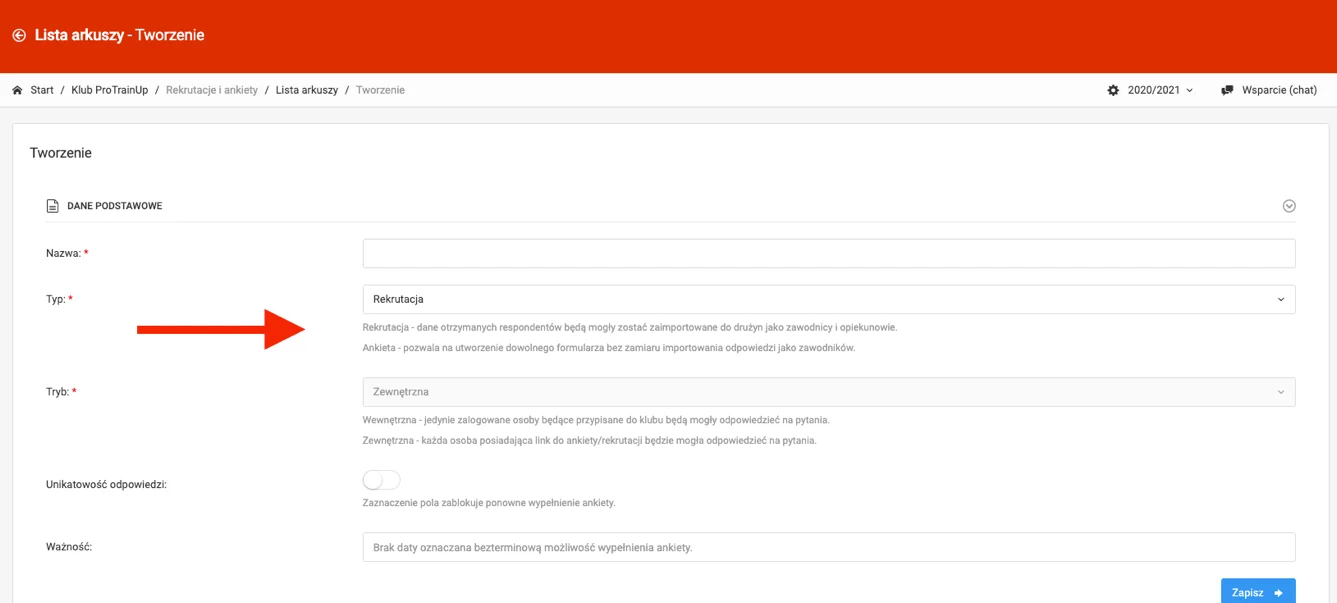
W pierwszym kroku nadaj nazwę formularza, a następnie ustal jego typ:
- Arkusz rekrutacyjny — domyślnie ustawiony tryb zewnętrzny, dostępny jako strona WWW z publicznym linkiem bez konieczności logowania do systemu,
- Ankieta — dostępna w dwóch trybach:
- Zewnętrzna — publiczny dostęp bez logowania,
- Wewnętrzna — dostęp tylko dla zalogowanych użytkowników systemu.
Dodatkowo możesz skonfigurować:
- Unikatowość odpowiedzi — z jednego IP można oddać tylko jedną odpowiedź,
- Graniczna data działania — po tej dacie możliwość udzielania odpowiedzi zostanie zablokowana.
Po uzupełnieniu wszystkich danych kliknij przycisk "Zapisz".
Tworzenie arkusza
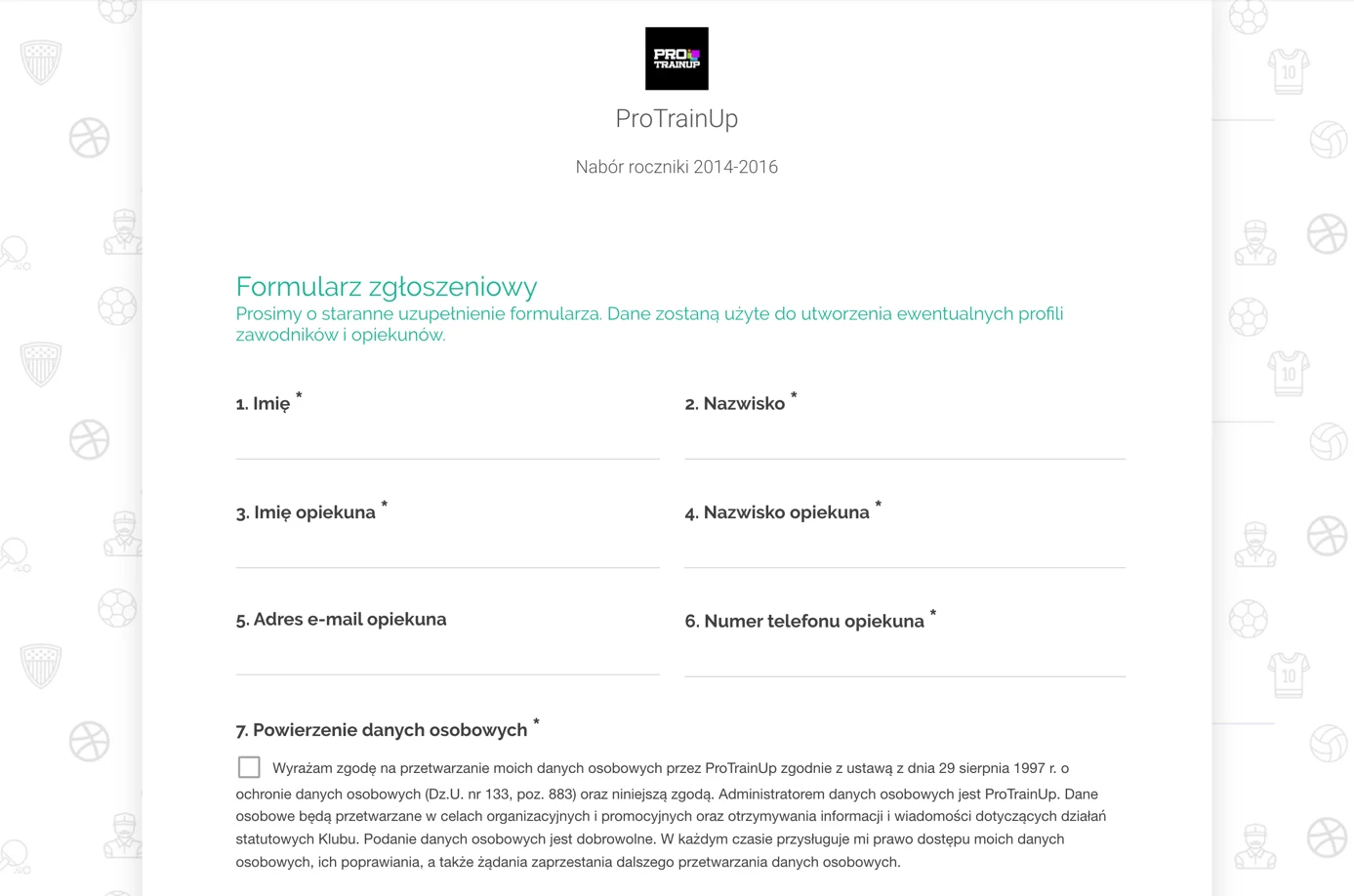
Po ustaleniu parametrów przejdziesz do kreatora formularzy. Wybierając arkusz rekrutacyjny, wgrany zostanie gotowy szablon formularza, który możesz dowolnie edytować.
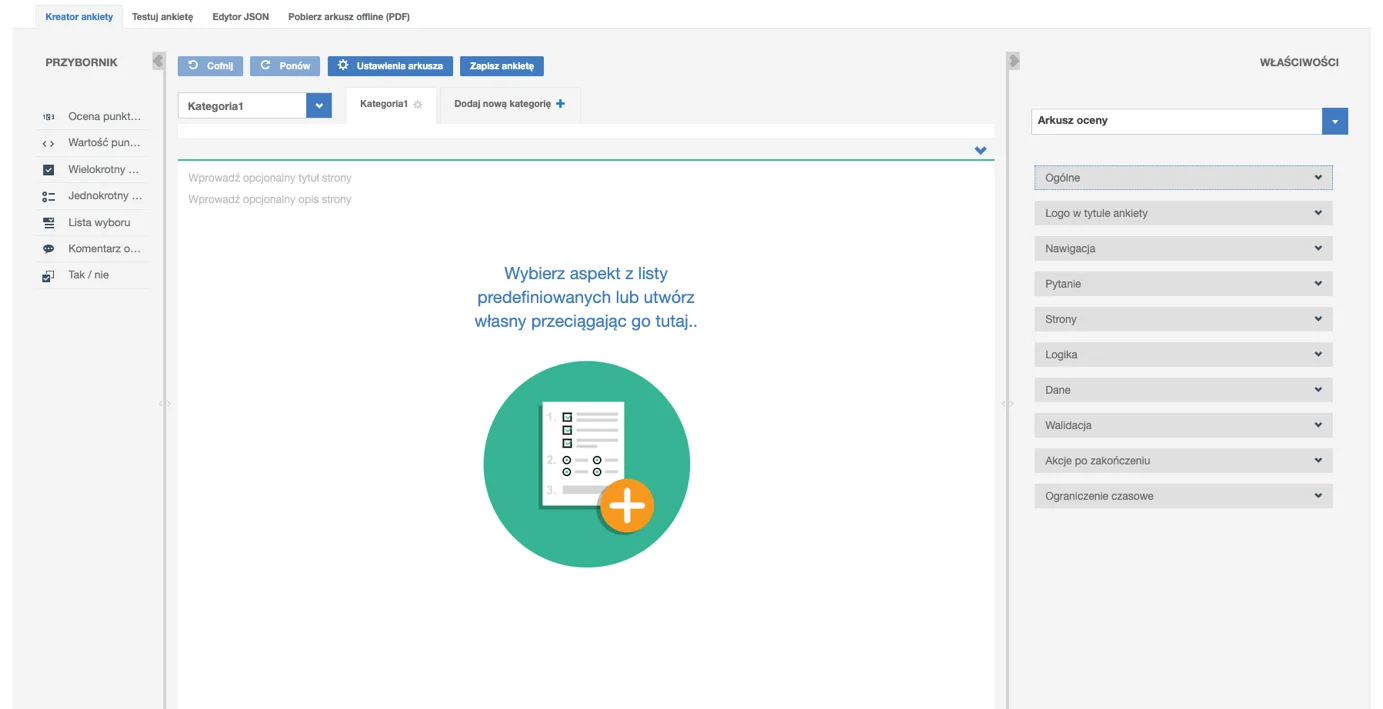
Kreator składa się z kilku głównych elementów:
Górne menu
Zawiera opcje m.in.:
- Pobieranie formularza w formie pliku PDF,
- Podgląd aktualnej wersji formularza do testowania,
- Zakładki stron — możliwość dodawania kolejnych kroków arkusza poprzez kliknięcie "Dodaj nową stronę".
Przybornik (lewa strona)
Zawiera pola do dodania na formularz:
- Pola własne — dowolnie konfigurowalne,
- Pola predefiniowane — dane użytkownika, dane profilowe, dane opiekuna, dane zawodnika.
Aby dodać pole na arkusz, przeciągnij je z przybornika w odpowiednie miejsce na formularzu.
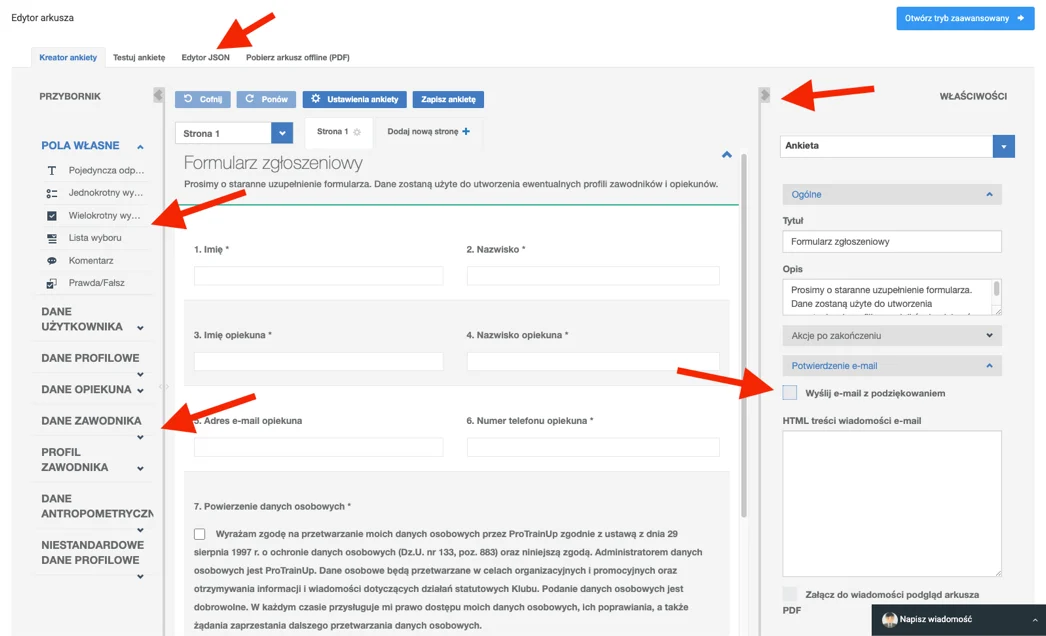
Właściwości (prawa strona)
W ustawieniach po prawej stronie możesz skonfigurować m.in.:
- Logikę kroków uzupełniania formularza,
- Maksymalny czas na uzupełnienie formularza,
- Logo klubowe w raporcie PDF,
- Walidację formularza,
- Wysyłkę e-mail z podziękowaniem do respondenta,
- Komunikat po przesłaniu formularza,
- Wysyłkę karty odpowiedzi PDF na adres e-mail respondenta.
Lista arkuszy
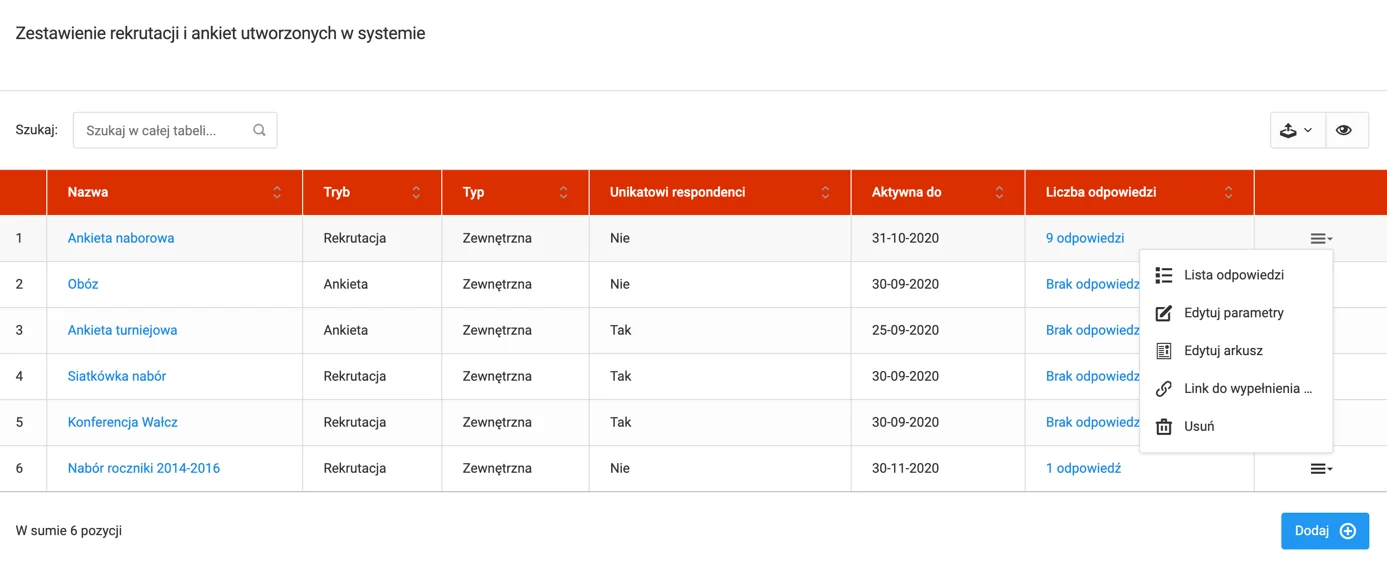
Na liście arkuszy znajdziesz wszystkie stworzone przez Ciebie formularze. Tabela zawiera informacje o:
- Nazwie arkusza,
- Trybie i typie,
- Okresie ważności,
- Liczbie odpowiedzi.
W ostatniej kolumnie dostępne są opcje: lista odpowiedzi, edycja arkusza, edycja parametrów, link do formularza oraz usunięcie arkusza.
Historia płatności
Historia płatności pozwala na szybki dostęp do wszystkich transakcji wykonanych z poziomu Twojego konta. Dzięki archiwum możesz w każdej chwili zweryfikować szczegóły płatności oraz sprawdzić ich status.
Zbieranie danych
Integracja formularzy ze stroną WWW i kodami QR oraz automatyczna wysyłka e-mail z potwierdzeniem do respondenta.